方案 · 投稿
龙芯 2K3000 评估板银河麒麟安装与显示适配调试报告
调试日期 2026 年 11 月 16 日,自上午开始
型号:MLK-LS03-CL03-2K3000发布:2026-11-17
调试日期 2026 年 11 月 16 日,自上午开始
测试平台 Loongson-2K3000-EVB-V1.0,龙芯 2K3000-i
固件版本 Loongson-PMON-V1.006-release202609
安装镜像 Kylin-Desktop-V10-SP1-2503-Release-20250430-LoongArch64.iso
内核版本 5.4.18-142-generic #131-KYLINOS
安装目标 板载 Samsung NVMe SSD,Linux 设备名 /dev/nvme0n1
调试串口 Windows COM39,115200 波特率、8 数据位、无校验、1 停止位
一、调试结果
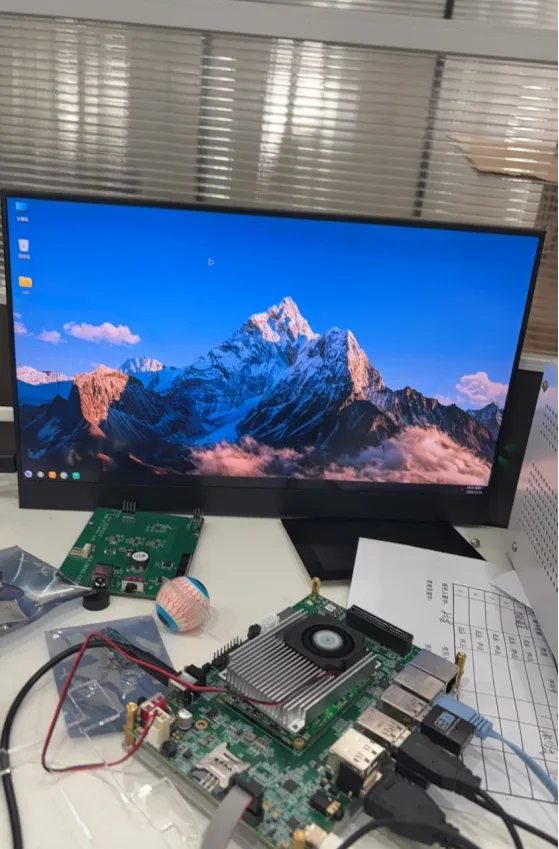
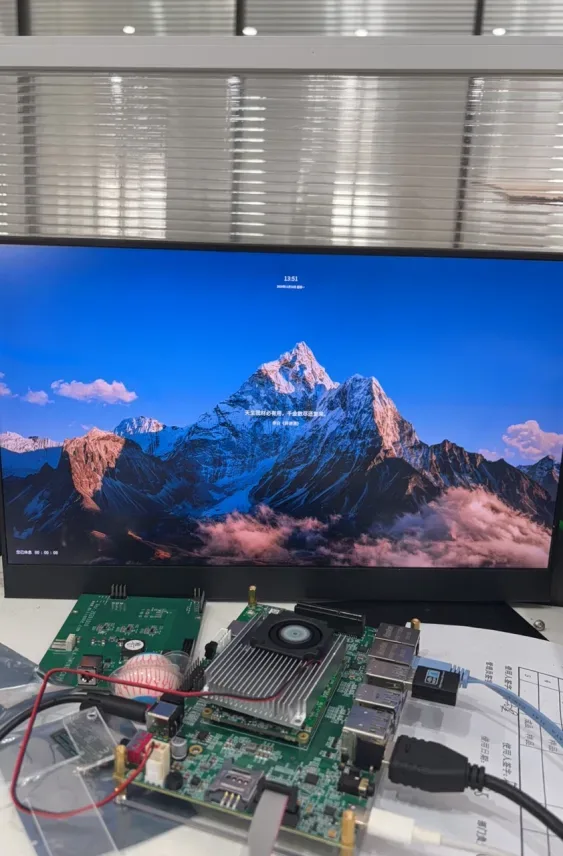
银河麒麟 V10 SP1 2503 已通过远程图形安装器安装到 NVMe。拔掉安装 U 盘后,已验证 PMON 能从 NVMe 读取内核和 initrd,Linux 能挂载 NVMe 根分区并进入串口登录界面。随后通过 VNC 完成 OEM 首次设置,创建日常账号 mlk。安装并加载龙芯官方 LoongGPU 驱动后,现场已确认板载显示器能看到麒麟桌面。
验证项 | 结果 |
|---|---|
2503 安装 U 盘启动 | 原 Rufus FAT32 盘解包 initrd 失败。同一只 U 盘改用 dd 写入后,成功进入 Live 系统。 |
NVMe 独立启动 | 拔掉安装 U 盘后,手动以串口日志参数引导,成功挂载 /dev/nvme0n1p3 并到达 oem-PC login:。 |
OEM 首次设置 | 通过虚拟屏幕和 TigerVNC 完成,已确认 mlk 账号创建成功。 |
板载显示 | 安装官方 LoongGPU 驱动并重启 LightDM 后,现场确认桌面可见。 |
网络 | Realtek RTL8192EU USB 无线网卡已验证可用。板载有线网口在 Live 环境未绑定驱动,已安装系统仍待单独复查。 |
安装显卡驱动后的冷启动 | 本次通过在线加载驱动恢复显示。默认 NVMe 启动项能否在冷启动时自动加载新驱动,仍待验证。 |
二、上午开始排查时的现象
开机能看到龙芯 PMON 菜单,选 USB 后屏幕变黑,串口最后只看到 set coherent。原启动参数包含 quiet splash loglevel=0,且未指定 Linux 串口控制台。单看这一行,无法判断内核有没有继续执行。
第一轮使用过 2403,当时没有取得 set coherent 之后的完整日志。后续有两只 SanDisk U 盘参与对照,曾将其中一次成功启动误记为 2403。复核 USB 序列号、盘内 .kyinfo、Live 根文件系统版本及 initrd.img 校验值后,确认用于 FAT32 和 ISO9660 对照的两只盘实际均为 2503。本报告中关于 initrd、显示和安装的结论均来自已确认的 2503 测试。
三、 USB 启动盘的 PMON 手动引导与故障定位
在 Windows 端先打开 COM39。若已有串口工具占用该端口,先断开该工具对 COM39 的连接。随后给板子上电,在 PMON 安装菜单倒计时结束前按 c,进入 PMON>。
USB 安装时使用的是菜单中的 Install from USB 路径。在 PMON> 下逐行输入:
load (usb0,0)/casper/vmlinuz
initrd (usb0,0)/casper/initrd.img
g boot=casper audit=0 locale=zh_CN fsck.mode=skip security= console=tty0 console=ttyS0,115200 loglevel=7
前两条分别加载内核和安装环境。每条加载成功并回到 PMON> 后,再执行下一条。最后一条 g 整行输入,保留 boot=casper 等安装参数,去掉原来的 quiet splash loglevel=0,同时把 Linux 日志输出到 ttyS0。
取得完整日志后,确认原 FAT32 启动盘已经进入 Linux 内核,随后在解包安装环境时失败:
rootfs image is not initramfs (broken padding); looks like an initrd
RAMDISK: incomplete write (10611 != 32768)
Kernel panic - not syncing: VFS: Unable to mount root fs on unknown-block(0,0)
在 Windows 上检查同一只盘的 casper/initrd.img,文件大小为 149,628,131 字节,SHA-256 与盘内 SHA256SUMS 一致。文件能在电脑上完整解压,解压后的 CPIO 归档包含 /init 和结束标记。盘上文件可以正常读取,故障发生在板上启动过程。
四、用 dd 重做 U 盘并验证
为排除两只 U 盘硬件不同带来的影响,将原来报错的同一只 U 盘用同一份 2503 ISO 重新制作。Linux 制盘机上,该 U 盘为 /dev/sdb,容量约 114.6G,原分区 /dev/sdb1 已挂载。先核对设备型号、容量和序列号,再写入整盘。dd 会覆盖目标盘原有数据。
lsblk -o NAME,TRAN,SIZE,MODEL,SERIAL,MOUNTPOINT /dev/sdb

iso='/home/uisrc/uisrc-lab-ls2k3000/Kylin-Desktop-V10-SP1-2503-Release-20250430-LoongArch64.iso'

sudo umount /dev/sdb1 &&
sudo dd if="$iso" of=/dev/sdb bs=4M status=progress conv=fsync
写完后可用下列命令对 ISO 长度范围做逐字节校验:
sudo cmp -n "$(stat -c %s "$iso")" "$iso" /dev/sdb
将重做后的 U 盘插回板子,使用第三节的 PMON 指令再次引导。串口日志中的 USB 序列号确认改写前后为同一只物理 U 盘。
对照项目 | Rufus FAT32 盘 | 同盘 dd 重做后 |
|---|---|---|
PMON 读取方式 | 原 FAT32 启动盘布局 | PMON 识别为 ISO9660 |
PMON 报告加载的 initrd 大小 | 149,628,131 字节 | 149,628,928 字节 |
内核结果 | broken padding,随后内核崩溃 | 执行 /init,到达 kylin login: |
板载显示 | 黑屏 | 仍黑屏,继续排查图形驱动 |
加载大小相差 797 字节,恰好是把原文件长度向上补齐到 2048 字节边界的差值。这个现象为排查 PMON 的介质读取和 initrd 交接提供了线索。现场没有抓取内核收到的 initrd 内存内容和有效长度,尚无法确认具体故障机制。整盘 DD 写入已实测解决这只 U 盘的启动失败。
五、借助 USB WiFi 和 VNC 将系统装入 NVMe
5.1 串口确认显示和网口状态
DD 盘能进入 Live 系统,但物理屏仍黑。通过 COM39 登录后,查到板载显示控制器 PCI ID 为 0014:7a46,当前系统没有为它绑定驱动。Xorg 无法打开 /dev/dri/card0 或 /dev/fb0,最后报 no screens found。LightDM 反复尝试启动图形服务。
两个板载以太网控制器 0014:7a23 同样能被枚举,但 Live 内核没有绑定驱动,插网线后未创建可用的以太网接口。系统中可见的 AIC 无线网卡 a69c:8d80 也没有绑定驱动。插入 Realtek RTL8192EU USB 无线网卡 0bda:818b 后,系统创建了 wlxa047d7123c05,并能扫描热点。
通过串口连接 WiFi,密码在终端提示时交互输入:
nmcli --ask device wifi connect milianke1-2 ifname wlxa047d7123c05
ip -br -4 addr show dev wlxa047d7123c05
板子获得 192.168.3.36,能访问网关,Windows 也能访问板子。
5.2 创建虚拟屏幕并打开安装器
Live 镜像已带有 Xvfb 和 TigerVNC x0vncserver。先用 tigervncpasswd 生成临时密码文件,再用以下命令启动虚拟屏幕、安装器和 VNC:
tigervncpasswd /tmp/install-vnc.pass

Xvfb :10 -screen 0 1600x1080x24 -nolisten tcp &

sudo env DISPLAY=:10 QT_QPA_PLATFORM=xcb \
  /usr/bin/kylin-os-installer -platformtheme ukui -style fusion &

x0vncserver -display :10 -rfbport 5900 \
  -SecurityTypes VncAuth -PasswordFile /tmp/install-vnc.pass &
Windows 通过 TigerVNC Viewer 连接 192.168.3.36,端口 5900。曾出现 Viewer 画面局部发黑,板子端直接抓取的虚拟屏幕仍能看到语言列表和「下一步」按钮,确认安装器在正常绘制。之后通过远程界面将麒麟安装到板载 NVMe。安装结束时尚未创建日常账号,账号由硬盘系统的 OEM 首次设置创建。
六、安装到 NVMe 后,如何从硬盘启动并让 Linux 往串口输出
这一步是安装完成后的独立验证。硬盘系统使用自己的内核、initrd 和根分区 UUID。
6.1 开机前与 PMON 菜单操作
1. 正常关机后拔掉安装 U 盘,保留串口线。
2. 在 Windows 先打开 COM39 监听,设置为 115200、8 数据位、无校验、1 停止位。确认监听就绪后,再上电或按 RESET。
3. 等待已安装系统的 PMON 菜单出现。普通启动项显示 Kylin V10 SP1 5.4.18-142-generic,同一菜单还有备份、恢复和用户数据模式。
4. 在倒计时结束前按 c,进入 PMON>。如果监听只抓到前半段,先对照现场菜单或完整日志。本次现场截图确认固件已能从 nvme0b 读取启动文件。
6.2 在 PMON> 下逐行手动引导
本机的内核和 initrd 位于 PMON 的 ext4@nvme0b。前两条命令执行成功并返回提示符后,再输入第三条。第三条必须整行输入。
load /dev/fs/ext4@nvme0b/vmlinuz-5.4.18-142-generic
initrd /dev/fs/ext4@nvme0b/initrd.img-5.4.18-142-generic
g console=tty0 console=ttyS0,115200 loglevel=7 resume=UUID=5a1594a4-ef88-47e8-8c26-6d2b592802ec security=kysec root=UUID=bab58dc8-e950-4577-b99b-20e2e067e700 ro
6.3 哪些参数让串口继续打印
参数 | 本次处理及目的 |
|---|---|
console=tty0 console=ttyS0,115200 | 替换原来的 console=tty。给 Linux 明确指定 ttyS0 串口输出,波特率与 Windows 端一致。 |
loglevel=7 | 去掉原来的两处 loglevel=0,让串口显示更多内核启动信息。 |
quiet splash | 从本次参数中移除,便于看到实际启动过程。 |
root=UUID=... | 沿用本机 NVMe 普通启动项的根分区 UUID,Linux 通过它找到已安装系统。 |
resume=UUID=... security=kysec ro | 沿用本机原启动项的其他参数。 |
关键是在 g 命令中给 Linux 指定 console=ttyS0,115200,并去掉静默参数。 PMON 本身能打串口日志,和 Linux 接管后是否继续输出,是两个阶段。其他机器或重新分区后的 UUID 可能不同,应从该机的普通启动项读取实际值。本次通过 g 临时传参,未改写默认启动配置。
6.4 串口已有 Linux 输出,但找不到 NVMe 根分区
另一次启动的串口日志出现了以下信息。console [ttyS0] enabled 说明 Linux 已经接管串口;进入 initramfs 的应急 shell 则说明系统尚未挂载根分区,还没有到登录阶段。
ttyS0 at MMIO ... is a Loongson-node 16550
printk: console [ttyS0] enabled
ALERT! UUID=bab58dc8-e950-4577-b99b-20e2e067e700 does not exist.
Dropping to a shell!
这次日志里的 root=UUID=... 与当时识别到的分区 UUID 不符。第 6.2 节记录的是一次成功引导用过的参数,不能当成通用模板。这里的 UUID 是根分区文件系统的 UUID;换盘安装或重新格式化后要重新核对。
先在 (initramfs) 提示符下查看设备和文件系统 UUID:
blkid
ls /dev/nvme0n1p*
如果已经看到分区,先确认哪一个是已安装麒麟的根分区,再用 blkid 输出里的 UUID(不是 PARTUUID)。分区号不能只凭示例判断;必要时可把候选分区只读挂载,检查其中是否有已安装系统的 /etc/fstab、/usr 等。如果连 NVMe 分区设备都没出现,先排查设备是否被内核识别,更换 UUID 不能解决该分支。
确认后重启,按 c 进入 PMON>,重新执行第 6.2 节的 load 和 initrd(路径以当前盘的普通启动项为准)。保留串口参数和当前系统普通启动项所需的其他参数,将原有的 root= 替换为 root=UUID=实际根分区UUID。如果只想临时验证,且已确认根分区确实是 /dev/nvme0n1p3,本次麒麟参数也可按下面这样写,先省略休眠恢复参数:
g console=tty0 console=ttyS0,115200 loglevel=7 security=kysec root=/dev/nvme0n1p3 rootwait ro
设备名写法用于临时验证,正式启动建议使用核对过的 UUID;rootwait 用于等待设备出现,不能修复错误的分区号或 UUID。手动 g 只影响本次启动。若默认启动项也引用了旧 UUID,应在验证成功后再修正默认配置。
6.5 实际验收输出
执行后,COM39 在 set coherent 之后继续输出。日志确认内核解包 initrd、挂载 NVMe 根分区,最终进入已安装系统的串口登录界面:
nvme0n1: p1 p2 p3 p4 p5 p6
Run /init as init process
EXT4-fs (nvme0n1p3): mounted filesystem with ordered data mode
Kylin V10 SP1 oem-PC ttyS0
oem-PC login:
这次验证证明 系统无需安装 U 盘即可从 NVMe 启动到用户空间。当时本地屏幕仍黑,随后在已安装系统的 Xorg 日志中也读到了 no screens found。
七、在 NVMe 系统中完成 OEM 首次设置
此时硬盘系统还没有日常账号。通过串口检查确认,LightDM 配置原本会自动登录临时 oem 用户,并启动 OEM 首次设置程序。图形服务起不来,用户就看不到创建账号的界面。
1. 首先尝试在 PMON 的 NVMe 启动参数末尾加 systemd.debug_shell=ttyS0。系统仍回到普通串口登录提示。
2. 再次使用相同的 NVMe 内核和 initrd,在 g 参数末尾加 break=bottom。系统在切换到 NVMe 根文件系统前进入 (initramfs)。此时已安装系统挂载在 /root,可读取 /root/var/log/Xorg.0.log 等文件。
3. 确认本机 initramfs 会将 /run 移入正式系统后,在 /run/systemd/system 建立一次性的本地串口维护服务。该服务将 shell 接到 /dev/ttyS0,用运行时配置让出普通串口登录服务。退出 initramfs 后继续启动,通过 COM39 进入维护 shell。配置仅存在于本次启动的 /run。
4. 在硬盘系统上重新启动 Xvfb 和 TigerVNC,让临时 oem 用户在虚拟屏幕上运行 /usr/bin/kylin-os-installer-oem。板子重新连上 WiFi 后,通过 Windows Viewer 打开 OEM 界面,现场完成首次设置。之后确认 mlk 账号和 /home/mlk 已创建。
5. OEM 程序结束后退出,虚拟屏幕一度全黑。通过串口将 mlk 的 ukui-session 启动到同一个虚拟屏幕,直接抓图确认麒麟欢迎窗口已出现。
6. OEM 设置结束后曾出现 VNC 连接超时 10060。板子本机 VNC 正在监听,回环连接返回 RFB 003.008。排查发现无线接口的入站防火墙拒绝了 Windows 的访问,临时放行当时的 Windows IP 192.168.3.16 到板子 TCP 5900,然后从 Windows 复测连接成功。该规则未持久化。
八、安装龙芯官方 LoongGPU 驱动并恢复板载显示
根据龙芯官方下载页,选择 KYLIN → V10 SP1 的 loongarch64 驱动。安装前检查官方 DKMS 包,确认它的 PCI 设备表包含本板的 0014:7a46。同时确认 NVMe 系统已安装 5.4.18-142-generic 对应的内核头文件以及 dkms、`gcc`、`make`。 龙芯官方下载及教程 · 麒麟 V10 SP1 官方驱动仓库
在 NVMe 系统中安装官方仓库签名包,将本次 APT 操作限定到龙芯驱动仓库:
curl -fsSLO https://repos.loongson.cn/loonggpu/repos/kylinv10sp1/loonggpu-keyring_1.0.2-0kylin2_loongarch64.deb
sudo dpkg -i ./loonggpu-keyring_1.0.2-0kylin2_loongarch64.deb

repo=/etc/apt/sources.list.d/loonggpu-kylinv10sp1-loongarch64.list
sudo apt-get -o "Dir::Etc::sourcelist=$repo" -o Dir::Etc::sourceparts=- update
sudo apt-get -y -o "Dir::Etc::sourcelist=$repo" -o Dir::Etc::sourceparts=- install loonggpu-driver
实际安装过程中,APT 放在串口后台运行时因等待终端输入而暂停,切回前台后继续完成。DKMS 成功编译和安装 loonggpu.ko,安装程序也更新了启动 initrd。本次驱动包版本为 1:1.0.2-0kylin2,APT 同时替换了旧的 xserver-xorg-video-loongson 和 loonggpu-compiler,并升级 loonggl。
安装完成后,在不重启整机的情况下加载模块、检查驱动绑定并重启 LightDM:
dkms status | grep loonggpu
modinfo loonggpu | grep -Ei '7a46|vermagic'

sudo modprobe loonggpu
lspci -nnk -s 00:06.1
ls -l /dev/dri /dev/fb0

sudo systemctl reset-failed lightdm
sudo systemctl restart lightdm
systemctl is-active lightdm
串口验证结果:
loonggpu, 1.0.2, 5.4.18-142-generic, loongarch64: installed

00:06.1 VGA compatible controller [0300]: Loongson Technology LLC Device [0014:7a46]
        Kernel driver in use: loonggpu-dc
        Kernel modules: loonggpu
系统生成 /dev/dri/card0、`/dev/dri/renderD128` 和 /dev/fb0。LightDM 进入 active,Xorg 在物理显示 :0 上使用 LoongGPU 驱动,并读取到显示器支持的分辨率。现场人员随后确认接在板子上的显示器已经显示麒麟桌面。